

Traceroute路由跟踪指南:网络延迟究竟发生在哪一跳?》
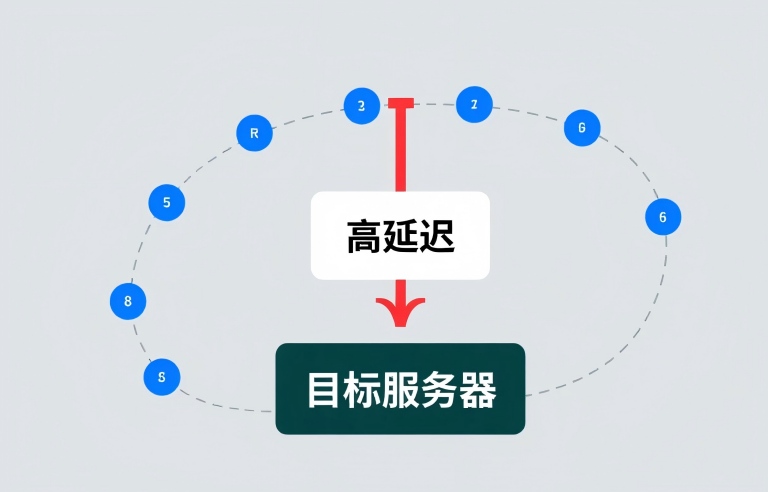
你已经掌握了用PING的“放大镜”来分析目标的“生命体征”,也学会了用TCPing的“万能钥匙”去试探每一扇紧闭的“房门”。
但现在,你遇到了一个更棘手、也更令人沮丧的案子:
目标服务器活着吗? 活着。(PING通了)
网站服务开门了吗? 开了。(TCPing 443端口成功)
但问题是…… 你的PING延迟报告显示
time=280ms。
这是一个稳定但极其缓慢的连接。
你的用户在抱怨,你的老板在皱眉。你知道网络很慢,但“慢”究竟发生在哪里?是在你办公室的出口?是你楼下运营商的线路?是太平洋海底的光缆?还是目标服务器自己家门口的那条“小路”?
如果你不能定位“堵车”的具体路段,你就永远无法解决问题。你需要一张**“实时路况GPS导航图”**。
这个终极侦探工具,就叫做 Traceroute(在Windows上,它的名字叫 tracert)。
Traceroute的魔法:会自己寄明信片的“快递包裹”
Traceroute的工作原理,简直是天才般的构想。让我们把它想象成一次**“智能快递”**的派送过程:
你的电脑: 是发货仓库。
目标服务器: 是收货地址。
数据包: 是一个特殊的快递包裹。
沿途的路由器: 是包裹在旅途中经过的每一个邮局、分拣中心、中转站。我们把每一个中转站,称为一“跳”(Hop)。
Traceroute的魔法在于,它给这个快递包裹下达了一个非常聪明的指令:“嘿,包裹,在你这次旅程中,每抵达一个中转站,都必须请那个中转站的工作人员,立刻给我寄一张明信片回来!”
这张“明信片”上,要写清楚三件事:
“我是第X号中转站。”
“我的地址是xxx。”
“我收到你包裹的时间是xx点xx分。”
最终,你的办公桌上会收到一叠按照顺序编号的明信片。你把它们摊开,从第一张看到最后一张,就等于复原了你的包裹所走过的完整路径,以及它在每一站的停留时间。
它是如何实现这个魔法的?
它利用了我们上一篇文章里提到过的 TTL(生存时间)。 Traceroute会发出一连串的包裹。第一个包裹,它设置的TTL是1。这意味着,这个包裹在经过第1个中转站(路由器)后,就会“自毁”。这个中转站有义务给你发回一张“包裹已销毁”的明信片(ICMP Time Exceeded消息)。于是,你就知道了第一站的信息。
接着,它发出第二个包裹,TTL设置为2。这个包裹顺利通过了第一站,但在第二站“自毁”了。于是,你收到了来自第二站的明信片。
……以此类推。Traceroute不断地将TTL加1,直到最后一个包裹成功抵达终点。
解读“明信片”:如何看懂Traceroute报告
好了,现在你的桌上已经有了一叠“明信片”。让我们看看这份报告到底该怎么读。一份典型的Traceroute报告长这样:
traceroute to guantu.com (123.45.67.89), 30 hops max, 60 byte packets
 1  _gateway (192.168.1.1)  1.234 ms  1.567 ms  1.890 ms
 2  10.0.0.1 (10.0.0.1)  25.123 ms  28.456 ms  25.789 ms
 3  bj-telecom-backbone.net (12.34.56.1)  29.111 ms  28.222 ms  35.333 ms
 4  * * *
 5  us-west-backbone.net (23.45.67.1)  180.123 ms  182.456 ms  181.789 ms
 6  guantu.com (123.45.67.89)  185.111 ms  184.222 ms  185.333 ms
这份报告,就像一部公路电影,记录了你的数据从家门到目的地的全过程。
第一列 (跳数): 这是“明信片”的编号,代表这是第几站。
第二列 (节点名称/IP): 这是寄信的那个“中转站”的地址。通常你能从名字里猜出它的地理位置和所属运营商。
后三列 (延迟时间): 这是报告的精髓!Traceroute为了防止单次测量不准,会对每一站都发送3个包裹,所以你会看到3个延迟时间。这能帮你判断这一站的网络是否“抖动”。
案件分析:从报告中揪出“堵车路段”
现在,我们来看几个真实的“路况报告”,学习如何从中找出问题。
案件一:“出门就堵”—— 第一跳/第二跳延迟激增
 1  _gateway (192.168.1.1)  2.5 ms
 2  10.0.0.1 (10.0.0.1)  250.8 ms  <-- 延迟在这里突然暴增!
 3  ...
案情分析: 你在第一站(你自己的路由器)还很通畅,只有2.5毫秒。但到了第二站(通常是你小区或写字楼的运营商网关),延迟突然飙升到了250毫秒。
侦探结论: “堵车”就发生在你家门口到小区大门之间的这条路上。这被称为“最后一公里”问题。它和主干道、和目标服务器都没关系,问题就出在你自己的宽带网络上。你需要重启你的光猫/路由器,如果问题依旧,就该打电话给你的宽带运营商报修了。
案件二:“高速大堵车”—— 中间某一跳延迟激增
 3  bj-telecom-backbone.net (12.34.56.1)  35.3 ms
 4  sh-telecom-backbone.net (23.45.67.1)  280.1 ms  <-- 延迟在这里突然暴增!
 5  ...  282.4 ms
 6  ...  285.1 ms
案情分析: 从你家出发,一路畅通。但到了第4跳,一个看起来像是“上海电信骨干网”的节点,延迟突然从35毫秒暴增到280毫秒。并且,之后的所有站,延迟都维持在这个高位上。
侦探结论: 这是一次典型的主干网拥堵或故障。就像你开车上了高速,结果发现从上海到南京这段路堵死了,你后面的所有行程都会被这个延迟所影响。作为普通用户,你对此无能为力,但你已经成功地定位了问题,并可以有理有据地向你的服务器提供商反馈:“你们到上海电信的线路似乎出了问题。”
案件三:神秘的“百慕大三角”—— 出现星号(* * *)
 3  ...  35.3 ms
 4  * * *
 5  ...  40.1 ms
案情分析: 在第4站,你没有收到任何“明信片”。
侦探结论: 这不一定代表网络在这里就断了!更常见的情况是,第4站的这个“中转站”(路由器)被管理员设置为“生人勿扰”模式,它会正常地处理和转发你的包裹,但它拒绝为你寄回任何明信片。
判断方法: 关键要看它后面那一跳的延迟。如果第5跳的延迟(40.1ms)和第3跳(35.3ms)相比,增长是正常的,那你基本可以忽略这排星号,它只是一个沉默的“路人”。但如果星号后面出现了巨大的延迟或持续的丢包,那这个“沉默的家伙”就是重点怀疑对象。
案件四:“最后一公里堵车”—— 最后一跳延迟激增
 5  ...  45.1 ms
 6  guantu.com (123.45.67.89)  310.5 ms <-- 延迟在最后一跳暴增!
案情分析: 你的包裹一路飞驰,畅通无阻。但在抵达目标服务器这最后一站时,延迟突然从45毫秒飙升到了310毫秒。
侦探结论: “堵车”发生在对方家门口。问题既不在你,也不在中间的主干道,而在目标服务器所在的那个机房的网络,或者是服务器本身的负载过高,导致它处理你的请求非常缓慢。
拿起你的“全球GPS”
现在,你已经掌握了阅读这份“路况报告”的全部技巧。观图数据的**【路由查询】**工具,为你提供了更强大的能力:
它能让你同时从北京、上海、广州、甚至海外等多个“发货仓库”,向同一个目标地址,派出你的“智能快递”。
这能帮你回答一个终极问题:“这次大堵车,到底是只堵了我这一条路,还是所有通往目标的路都堵死了?”
如果只有你的线路延迟高,那可能是你本地运营商的问题。
如果所有线路在同一个中间节点都出现了延迟暴增,那无疑就是那个主干网节点出了问题。
立即绘制你的第一张网络路径图:
点击这里,使用观图数据【路由查询】工具
干得漂亮,侦探!你的工具箱现在已经装备齐全。从用PING进行的“生命体征”分析,到用TCPing进行的“精准叩门”,再到用Traceroute进行的“路径绘制”,你已经拥有了诊断绝大多数网络连接问题的系统能力。
我们本周的“网络侦探基础训练”到此就全部结束了。
但一名真正的专家,不仅要会在出事后去破案,更要懂得如何“防患于未然”。如何建立一套自动化的“天网”系统,去持续不断地监控这些关键路径的健康度?如何设置智能的告警,在“堵车”刚刚发生、用户还没感觉到的时候,就把警报送到你的手机上?
从明天开始,我们将进入第二周的第二个模块,学习如何从一个被动破案的“侦探”,升级为一个主动防控的“战略家”,深入探讨高级监控技巧与智能告警策略。
 豫公网安备41160202000677
